

 APPLICATION WINDOWS V0.0.6
Mit Ihrem Digilab-Abonnement automatisieren Sie den Download Ihrer Aufträge direkt auf Ihren Computer.
Synchronisieren Sie Digilab in Echtzeit
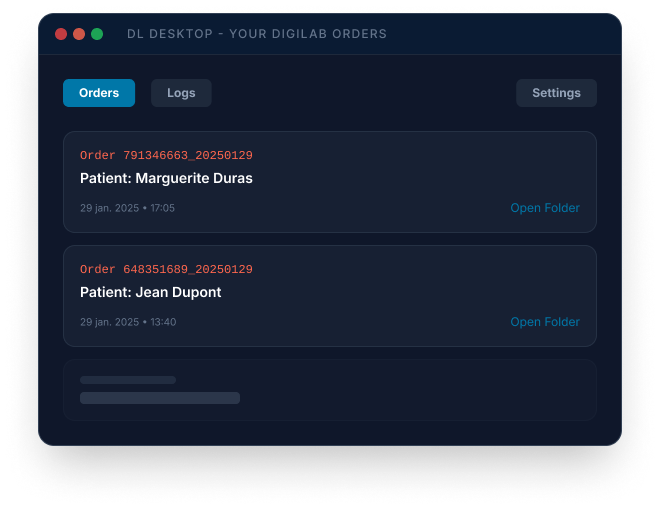
Alles, was DL Desktop für Sie tut
Automatisieren Sie den Download und die Organisation Ihrer Digilab-Aufträge

Automatischer Download
Abruf Ihrer Aufträge alle 2 Minuten im Hintergrund, ohne manuellen Eingriff.
Nativer Exocad-Export
Automatische Erstellung von .dentalProject-Dateien, die direkt in Exocad DentalCAD geöffnet werden können.
Sofortige Benachrichtigungen
Benachrichtigung in der Taskleiste bei jedem neuen Auftrag mit den wichtigsten Details.
Automatische Organisation
Einordnung der Dateien in strukturierte Ordner gemäß Ihren lokalen Einstellungen.

DL Desktop Dokumentation
Wie funktioniert DL Desktop?
1. Abruf
DL Desktop verbindet sich mit Ihrem Digilab-Konto und lädt automatisch alle Ihre Aufträge und zugehörigen Dateien herunter.
2. Konvertierung
Die Software erstellt automatisch die Exocad-Exporte (.dentalProject).
3. Organisation
Die Dateien werden in Ihren definierten Ordnern abgelegt und können direkt in Exocad geöffnet werden.
Rechte und Rollen: Je nach Ihrer Rolle auf Digilab lädt DL Desktop die entsprechenden Aufträge herunter.
Vollständiger Zugriff auf alle Aufträge des Labors. DL Desktop lädt automatisch alle Ihre Aufträge herunter.
DL Desktop lädt nur die Aufträge herunter, die Ihnen von Ihrem Administrator zugewiesen wurden.
Mindestanforderungen

Windows 10 oder Windows 11

Intel Core i3 oder gleichwertig

Mindestens 4 GB (8 GB empfohlen)

Mindestens 500 MB für die Anwendung
Stabile Verbindung (mindestens 5 Mbit/s)
Berechtigung für Zielverzeichnisse
Installation in 5 Schritten
Installationsprogramm herunterladen
Klicken Sie auf die Download-Schaltfläche, um DL Desktop (0.0.6) herunterzuladen.
Installation starten
Öffnen Sie die heruntergeladene Datei und folgen Sie den Anweisungen auf dem Bildschirm.
Zugangsdaten konfigurieren
Geben Sie im Tab Settings Ihre Digilab-Zugangsdaten ein.
Abruf aktivieren
Aktivieren Sie die Abruf-Option.
Ordner festlegen
Konfigurieren Sie die Zielordner für Aufträge, Exocad- und 3Shape-Exporte.
KOMPATIBEL MIT WINDOWS 10 / 11 • KOSTENLOS • VERSION 0.0.6
Konfigurationseinstellungen
Konfigurieren Sie im Tab Settings von DL Desktop die folgenden Optionen:
Digilab-Kennung
Ihre Digilab-Anmelde-E-Mail
Passwort
Ihr sicheres Passwort
Activate automatic retrieval
Aktiviert den automatischen Download im Hintergrund
Retrieve orders only after validation
Lädt nur die auf Digilab validierten Aufträge herunter
Request orders since
Zeitintervall für den Abruf (z. B. 24 Stunden)
Download folder
Hauptordner für die Speicherung der Aufträge
Logs folder
Ordner für die täglichen Protokolle
Exocad folder
Ordner für die .dentalProject-Exporte
Tipp
Nachdem Sie Ihre Einstellungen mit der Schaltfläche Save gespeichert haben, warten Sie einige Sekunden, bis der Abrufprozess startet. Sie können die Vorgänge in Echtzeit im Tab Logs verfolgen.
Tägliche Nutzung
DL Desktop läuft im Hintergrund und ruft automatisch alle 2 Minuten Aufträge ab. Sie erhalten bei jedem neuen Auftrag eine Benachrichtigung in der Taskleiste.

Tab Orders
Sehen Sie alle lokal heruntergeladenen Aufträge ein und durchsuchen Sie diese. Für jeden Auftrag können Sie den lokalen Ordner öffnen oder den Auftrag online auf Digilab ansehen.

Tab Logs
Verlauf der Downloads und eventueller Fehler seit dem Start der Anwendung. Die vollständigen Protokolle werden im in den Einstellungen definierten Ordner gespeichert.

Exocad-Export
Format: .dentalProject
- STL, PLY und Bilder zusammengefasst
- Automatische Projekterstellung
- Direktes Öffnen in DentalCAD

Intelligente Verwaltung
Organisation, Sicherheit und Flexibilität
- Automatisierte Dateiorganisation
- Sichere lokale Sicherung
- Multi-Arbeitsplatz-Bereitstellung
Bereit, Ihre Downloads zu automatisieren?
Laden Sie DL Desktop kostenlos herunter und empfangen Sie Ihre Digilab-Aufträge direkt auf Ihrem Computer.
Kostenlos • Windows 10/11 • v0.0.6