

 WINDOWS アプリケーション V0.0.6
Digilabサブスクリプションで、注文データをお使いのコンピュータに直接自動ダウンロード。
Digilabをリアルタイムで同期
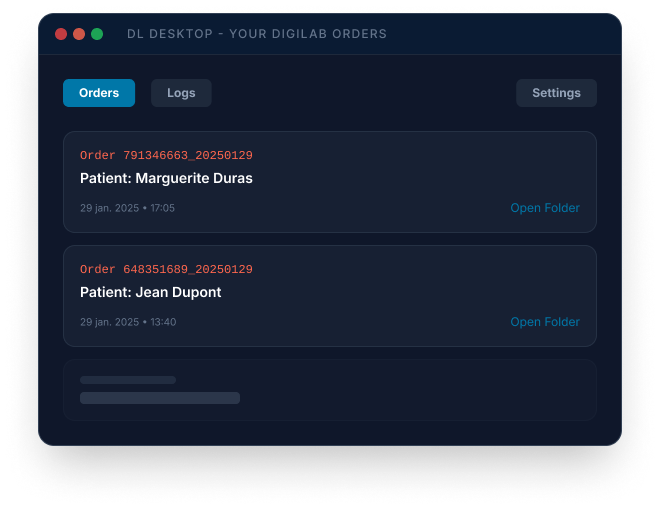
DL Desktopができること
Digilab注文のダウンロードと整理を自動化

自動ダウンロード
2分ごとにバックグラウンドで注文を自動取得。手動操作は不要です。
Exocadネイティブエクスポート
Exocad DentalCADですぐに開ける.dentalProjectファイルを自動生成。
インスタント通知
新しい注文が届くたびに、タスクバーに重要な詳細情報とともにアラートを表示。
自動整理
ローカル設定に基づいた構造化フォルダにファイルを自動分類。

DL Desktop ドキュメント
DL Desktopはどのように動作しますか?
1. 取得
DL DesktopがDigilabアカウントに接続し、すべての注文と関連ファイルを自動ダウンロードします。
2. 変換
ソフトウェアがExocadエクスポート(.dentalProject)を自動生成します。
3. 整理
ファイルは指定フォルダに分類され、Exocadから直接開く準備が整います。
権限とロール: Digilabでのロールに応じて、DL Desktopは該当する注文をダウンロードします。
ラボのすべての注文に完全アクセス。DL Desktopがすべての注文を自動ダウンロードします。
DL Desktopは管理者から割り当てられた注文のみをダウンロードします。
最小システム要件

Windows 10 または Windows 11

Intel Core i3 または同等品

最低4GB(8GB推奨)

アプリケーション用に最低500MB
安定した接続(最低5Mbps)
対象ディレクトリへのアクセス許可
5ステップでインストール
インストーラーをダウンロード
ダウンロードボタンをクリックして、DL Desktop (0.0.6) を取得します。
インストールを開始
ダウンロードしたファイルを開き、画面の指示に従います。
認証情報を設定
Settingsタブで、Digilabの認証情報を入力します。
自動取得を有効化
有効化オプションにチェックを入れます。
フォルダを設定
注文、Exocadエクスポート、3Shapeの保存先フォルダを設定します。
WINDOWS 10 / 11 対応 • 無料 • バージョン 0.0.6
設定パラメータ
DL DesktopのSettingsタブで、以下のオプションを設定します:
Digilab ID
Digilabログイン用メールアドレス
パスワード
セキュアパスワード
自動取得を有効化
バックグラウンドでの自動ダウンロードを有効にします
承認済み注文のみ取得
Digilabで承認された注文のみをダウンロードします
注文の取得期間
取得の時間間隔(例:24時間)
ダウンロードフォルダ
注文の主要保存フォルダ
ログフォルダ
日次ログ用フォルダ
Exocadフォルダ
.dentalProjectエクスポート用フォルダ
ヒント
Saveボタンで設定を保存した後、取得プロセスが開始されるまで数秒お待ちください。Logsタブでリアルタイムの操作状況を確認できます。
日常的な使用
DL Desktopはバックグラウンドで動作し、2分ごとに自動的に注文を取得します。新しい注文が届くたびにタスクバーに通知が表示されます。

Ordersタブ
ローカルにダウンロードされたすべての注文を閲覧・検索できます。各注文について、ローカルフォルダを開いたり、Digilab上でオンライン注文を確認することができます。

Logsタブ
アプリケーション起動後のダウンロード履歴とエラーログ。完全なログは設定で指定したフォルダに保存されます。

Exocadエクスポート
形式: .dentalProject
- STL、PLYと画像を統合
- プロジェクトの自動生成
- DentalCADで直接オープン

スマート管理
整理、セキュリティ、柔軟性
- ファイルの自動整理
- ローカルへの安全なバックアップ
- マルチステーション展開
ダウンロードを自動化する準備はできましたか?
DL Desktopを無料でダウンロードして、Digilabの注文を お使いのコンピュータに直接受信しましょう。
無料 • Windows 10/11 • v0.0.6